
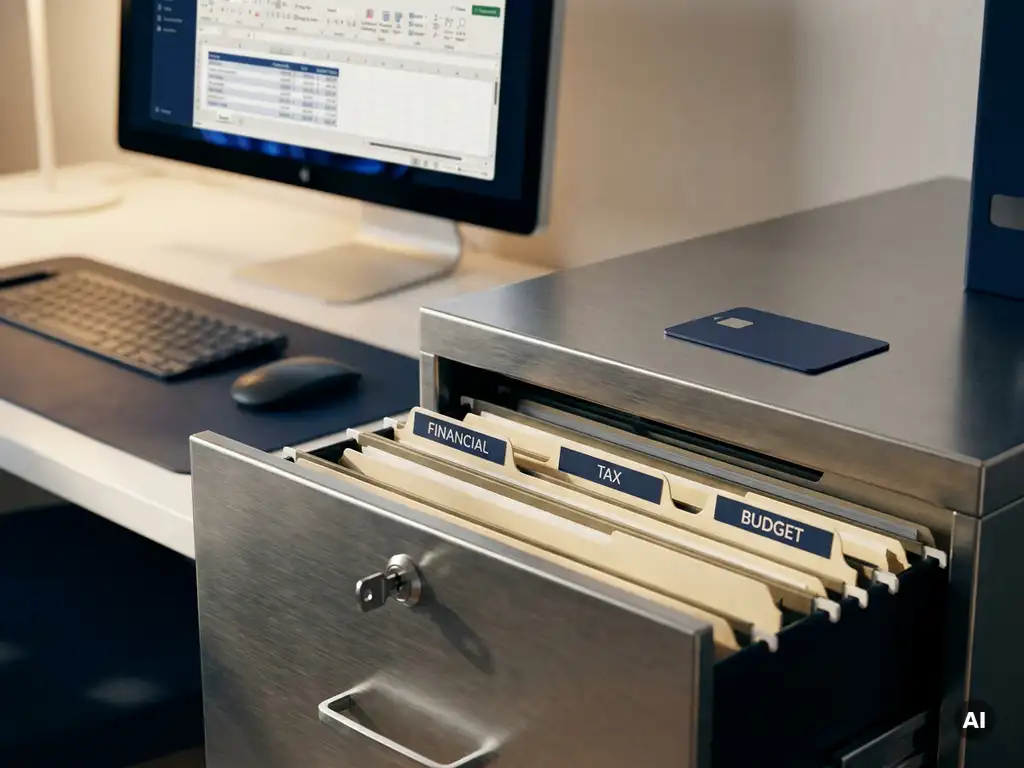
Je beperkt de toegang tot financiële bestanden door per map of document in te stellen welke collega’s leesrechten, bewerkingsrechten of volledig beheer krijgen. In Microsoft 365 en SharePoint doe je dit via maprechten en gebruikersgroepen. Hieronder vind je antwoorden op de meest gestelde vragen over bestandsrechten, toegangsbeheer en financiële databeveiliging voor het mkb.
Welke methoden bestaan er om bestandstoegang te beperken?
Er zijn drie gangbare methoden om toegang tot financiële bestanden te beperken: maprechten instellen per gebruiker of groep, werken met beveiligingsgroepen binnen je cloudomgeving, en het toepassen van gevoeligheidslabels op documenten zelf. Elke methode heeft een ander toepassingsgebied, maar ze vullen elkaar goed aan.
- Maprechten per gebruiker of groep: je stelt per map in SharePoint of OneDrive in welke specifieke collega’s toegang krijgen. Anderen zien de map simpelweg niet.
- Beveiligingsgroepen: in plaats van rechten per persoon in te stellen, maak je groepen aan (bijvoorbeeld “Financiële afdeling”) en geef je die groep toegang. Voeg je een nieuwe medewerker toe aan de groep, dan krijgt hij of zij automatisch de juiste rechten.
- Gevoeligheidslabels: Microsoft 365 biedt de mogelijkheid om documenten te labelen als “Vertrouwelijk” of “Intern gebruik”. Hieraan koppel je beleidsregels die bepalen wie het bestand mag openen, afdrukken of doorsturen.
Voor de meeste mkb-bedrijven is een combinatie van maprechten en beveiligingsgroepen de meest praktische aanpak. Gevoeligheidslabels voegen een extra laag toe die nuttig is als financiële bestanden ook buiten de organisatie worden gedeeld.
Hoe werken maprechten in Microsoft 365 en SharePoint?
Maprechten in Microsoft 365 en SharePoint werken op basis van overerving: een map neemt standaard de rechten over van de bovenliggende bibliotheek of site. Je kunt die overerving doorbreken om voor een specifieke map aparte toegangsregels in te stellen, zodat alleen de juiste collega’s bij financiële bestanden kunnen.
In de praktijk werkt het als volgt:
- Ga in SharePoint naar de betreffende map.
- Klik op de drie puntjes en kies “Toegang beheren”.
- Verbreek de overerving van rechten van de bovenliggende bibliotheek.
- Voeg de gewenste gebruikers of groepen toe en stel het gewenste rechtenniveau in.
- Verwijder iedereen die geen toegang mag hebben.
Een belangrijk aandachtspunt: sitebeheerders hebben altijd toegang, ongeacht de maprechten. Beperk het aantal sitebeheerders daarom tot een minimum en zorg dat dit vertrouwde personen zijn. Gebruik verder aparte documentbibliotheken voor financiële data als je de toegang maximaal wilt afschermen, want bibliotheken bieden meer controlemogelijkheden dan losse mappen binnen een gedeelde bibliotheek.
Wie bepaalt wie toegang krijgt tot financiële bestanden?
In de meeste organisaties bepaalt de eigenaar van de SharePoint-site of -bibliotheek wie toegang krijgt. Dat is doorgaans de IT-beheerder of de persoon die de omgeving heeft aangemaakt. Voor financiële bestanden is het verstandig om ook de financieel verantwoordelijke (zoals de controller of de directeur) mede-eigenaar te maken van de betreffende map of bibliotheek.
Spreek intern duidelijk af wie verantwoordelijk is voor het beheren van toegangsrechten. Zonder heldere eigenaarschapsafspraken ontstaat er een situatie waarin iedereen ervan uitgaat dat een ander het regelt, en rechten onbedoeld te ruim worden ingesteld. Leg vast:
- Wie nieuwe collega’s toegang mag verlenen.
- Wie toegang intrekt bij vertrek van een medewerker.
- Hoe vaak je de toegangslijst controleert (minimaal één keer per kwartaal is een goede richtlijn).
Wat is het verschil tussen lezen, bewerken en volledig beheer?
In SharePoint en Microsoft 365 zijn er drie basisniveaus van bestandsrechten: lezen geeft alleen toegang om bestanden te openen, bewerken laat ook wijzigingen en uploads toe, en volledig beheer geeft bovendien de bevoegdheid om rechten van anderen aan te passen. Voor financiële bestanden is het belangrijk dit onderscheid bewust toe te passen.
| Rechtenniveau | Wat is toegestaan? | Geschikt voor |
|---|---|---|
| Lezen | Bestanden openen en downloaden | Management dat rapportages inziet |
| Bewerken | Bestanden aanpassen, uploaden en verwijderen | Financiële medewerkers die actief werken met de data |
| Volledig beheer | Alles, inclusief het wijzigen van rechten van anderen | Alleen de IT-beheerder of sitebeheerder |
Verleen altijd het minimale rechtenniveau dat iemand nodig heeft. Een directeur die maandelijks een financieel rapport raadpleegt, heeft geen bewerkingsrechten nodig. Dit principe heet “least privilege” en beperkt de schade als een account wordt gecompromitteerd.
Hoe voorkom je dat ex-medewerkers nog bij financiële data kunnen?
Je voorkomt ongewenste toegang door ex-medewerkers door hun Microsoft 365-account direct op de laatste werkdag te blokkeren of te verwijderen. Zolang een account actief is, heeft de voormalige medewerker in principe nog toegang tot alle bestanden waarvoor hij of zij rechten had. Snel handelen is hier belangrijk.
Volg bij het vertrek van een medewerker deze stappen:
- Blokkeer het account in het Microsoft 365-beheercentrum zodra het dienstverband eindigt.
- Wijzig het wachtwoord om actieve sessies te beëindigen.
- Verwijder de medewerker uit alle beveiligingsgroepen die toegang geven tot financiële mappen.
- Controleer gedeelde links: had de medewerker bestanden gedeeld via een directe link, dan blijft die link werken totdat je hem intrekt.
- Archiveer of verwijder het account na de wettelijke bewaartermijn.
Werk je met beveiligingsgroepen in plaats van individuele rechten, dan hoef je de medewerker alleen uit de groep te verwijderen. Dat bespaart tijd en verkleint de kans op een vergissing.
Welke risico’s ontstaan er bij te ruime toegangsrechten?
Te ruime toegangsrechten op financiële bestanden verhogen het risico op datalekken, fraude en onbedoelde wijzigingen. Als te veel medewerkers financiële data kunnen inzien of bewerken, vergroot dat ook de kans dat gevoelige informatie buiten de organisatie terechtkomt, bewust of per ongeluk.
Concrete risico’s bij slechte bestandsbeveiliging zijn:
- Onbedoeld gedeelde bestanden: een medewerker deelt een link naar een financieel rapport en stelt per ongeluk in dat iedereen met de link het bestand kan openen.
- Interne fraude: medewerkers met toegang tot financiële data die ze niet nodig hebben voor hun werk, kunnen gegevens inzien of manipuleren.
- AVG-overtredingen: financiële data bevat vaak persoonsgegevens. Te brede toegang kan leiden tot een datalek dat je verplicht bent te melden bij de Autoriteit Persoonsgegevens.
- Verlies van vertrouwelijkheid: salarisgegevens, marges of klantfacturen die bij de verkeerde collega’s terechtkomen, beschadigen het vertrouwen binnen en buiten de organisatie.
Voer minimaal één keer per kwartaal een toegangsaudit uit: controleer wie toegang heeft tot welke financiële mappen en verwijder rechten die niet meer nodig zijn. Dit is een eenvoudige maar effectieve maatregel voor financiële databeveiliging binnen het mkb.
Hoe XtraConnect helpt met toegangsbeheer voor financiële bestanden
Wij bieden je de mogelijkheid om Microsoft 365 te gebruiken vanaf onze eigen servers in Nederland. Dat is voor kantoren en franchises bijzonder handig, omdat centrale opslag in Nederland standaard is inbegrepen. Om het gebruiksgemak te vergroten, installeren we een kleine client op het apparaat van de medewerker, of dat nu een tablet, laptop, pc of Mac is. Die client legt verbinding met onze servers en laadt de toegewezen apps in een overzicht.
Klik je op een app, dan opent die zich lokaal op het scherm, alsof het een gewone lokale app is. De app draait echter op onze server en maakt daar gebruik van de resources. Alle data wordt opgeslagen op onze servers. Uit veiligheidsoverwegingen zijn de servers voor de verbinding, de apps en de dataopslag bewust van elkaar gescheiden. Gebruikers hebben alleen toegang tot de apps waarvoor ze bevoegd zijn, en via die apps tot hun eigen data. Vrij rondkijken op de servers is niet mogelijk. Gedeelde schijven voor samenwerking zijn uiteraard wel beschikbaar. Inloggen gaat altijd met gebruikersnaam, wachtwoord en tweefactorauthenticatie (2FA).
Concreet helpen wij je met:
- Inrichten van maprechten en beveiligingsgroepen in Microsoft 365 en SharePoint, zodat financiële bestanden alleen toegankelijk zijn voor de juiste collega’s.
- Beheer van gebruikersaccounts, inclusief het direct blokkeren van accounts bij vertrek van medewerkers.
- Opslag op Nederlandse servers, buiten het bereik van de Amerikaanse Cloud Act, met volledige AVG-compliance.
- Microsoft 365-back-up in Nederland, zodat financiële data altijd herstelbaar is, ook bij onbedoelde wijzigingen of verwijderingen.
Wil je weten hoe je de toegang tot financiële bestanden goed regelt in jouw organisatie? Bekijk ons aanbod voor Microsoft 365 Business of neem contact op met XtraConnect voor persoonlijk advies op maat.