
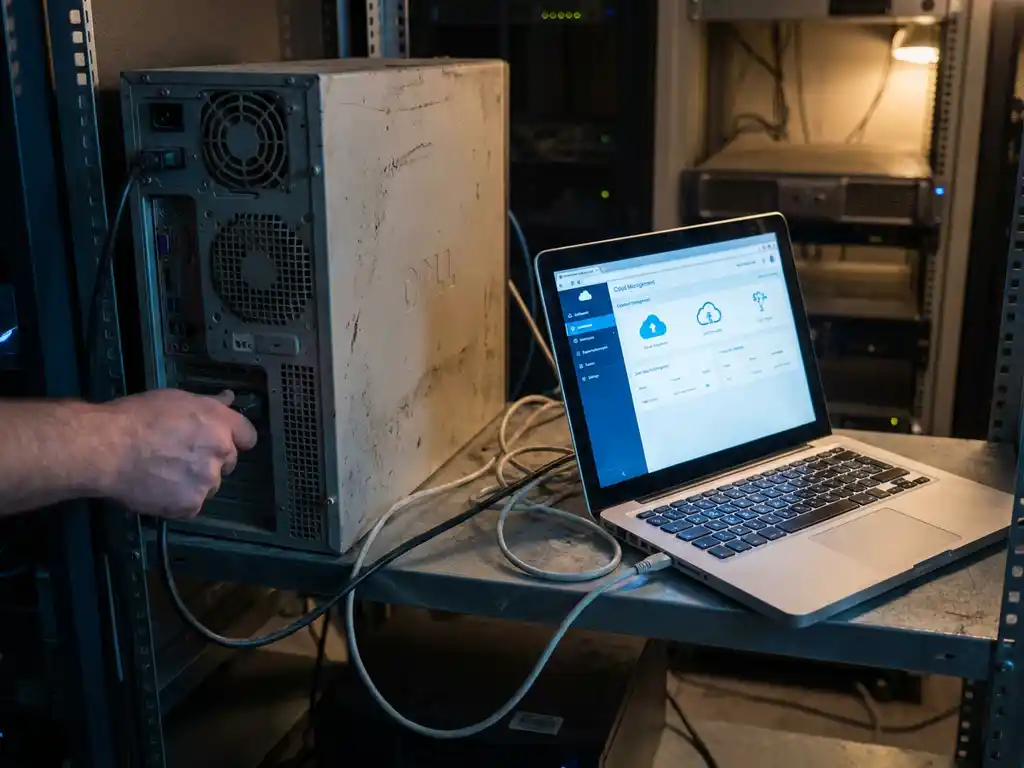
Je migreert van een lokale server naar Microsoft 365 Business door je data, gebruikers en instellingen stap voor stap over te zetten naar de cloud. Dit doe je in fasen: inventarisatie, voorbereiding, migratie van mailboxen en bestanden, configuratie van beveiliging en tot slot training van medewerkers. De migratie is geschikt voor bedrijven van elke omvang en hoeft de dagelijkse operatie nauwelijks te verstoren als je hem goed plant.
Hieronder beantwoorden we de meest gestelde vragen over dit migratieproces, van voorbereiding tot wat er na de overstap met je data gebeurt.
Wat moet je regelen vóór je begint met de migratie?
Vóór je begint met de migratie naar Microsoft 365 Business stel je een inventarisatie op van alles wat op je huidige server staat. Denk aan mailboxen, gedeelde mappen, gebruikersaccounts, applicaties en printerinstellingen. Zonder dit overzicht loop je het risico dat je data mist of configuraties vergeet over te zetten.
Concreet pak je de voorbereiding zo aan:
- Inventariseer alle gebruikers en hun rechten op de huidige server
- Breng je data in kaart: hoeveel mailboxen, hoeveel gigabyte aan bestanden, welke gedeelde schijven
- Controleer je internetverbinding: Microsoft 365 werkt cloudgebaseerd, dus een stabiele en snelle verbinding is een basisvereiste
- Kies het juiste Microsoft 365-abonnement dat past bij het aantal gebruikers en de benodigde apps
- Stel een migratieplanning op met een duidelijke volgorde en een terugvaloptie als iets misgaat
- Informeer je medewerkers tijdig over de veranderingen en wat ze kunnen verwachten
Vergeet ook niet te controleren of software die je gebruikt, zoals boekhoudpakketten of CRM-systemen, compatibel is met Microsoft 365. Sommige oudere applicaties zijn gebonden aan een lokale server en vereisen aanvullende stappen.
Hoe verloopt een migratie van lokale server naar Microsoft 365 stap voor stap?
Een migratie van lokale server naar Microsoft 365 verloopt in vijf hoofdfasen: voorbereiding, aanmaken van gebruikers, migratie van mailboxen, migratie van bestanden en afronding. Door deze volgorde aan te houden zorg je ervoor dat gebruikers zo snel mogelijk kunnen doorwerken en dat er geen data verloren gaat.
- Fase 1: Voorbereiding — Inventarisatie, keuze van abonnement, planning en communicatie naar medewerkers
- Fase 2: Aanmaken van gebruikers — Gebruikersaccounts en licenties instellen in de Microsoft 365-omgeving, inclusief rollen en rechten
- Fase 3: Migratie van e-mail — Mailboxen overzetten via een cutover-migratie (alles tegelijk) of een gefaseerde migratie (in batches). Bij een cutover-migratie wijs je de DNS-records aan het einde om
- Fase 4: Migratie van bestanden — Bestanden van de lokale server overzetten naar SharePoint of OneDrive, rekening houdend met mapstructuur en toegangsrechten
- Fase 5: Afronding en controle — Testen of alles werkt, medewerkers instrueren, de oude server gefaseerd uitschakelen en een back-up bewaren van de originele data
Bij grotere organisaties of complexe omgevingen voeg je een hybride fase toe, waarbij de lokale server en Microsoft 365 tijdelijk naast elkaar draaien. Dit geeft gebruikers de tijd om te wennen en verlaagt het risico op verstoringen.
Wat zijn de grootste risico’s bij een servermigratie naar de cloud?
De grootste risico’s bij een servermigratie naar de cloud zijn dataverlies, langere downtime dan gepland, compatibiliteitsproblemen met bestaande software en onvoldoende beveiliging na de overstap. Door deze risico’s vooraf te benoemen en te mitigeren, voorkom je dat ze de migratie verstoren.
De meest voorkomende valkuilen op een rij:
- Dataverlies: Maak altijd een volledige back-up van je lokale server vóór je begint. Herstel is achteraf veel lastiger dan voorkomen
- Onverwachte downtime: Plan de migratie buiten kantooruren of in een rustige periode. Communiceer de verwachte uitvaltijd helder naar medewerkers
- Incompatibele software: Controleer of alle bedrijfsapplicaties werken in een cloudgekoppelde omgeving. Sommige programma’s draaien alleen op een lokale server
- Verkeerde rechtenstructuur: Als je toegangsrechten niet zorgvuldig overneemt, kunnen medewerkers bij bestanden komen die ze niet mogen zien, of juist niet bij bestanden die ze nodig hebben
- Onvoldoende training: Medewerkers die niet weten hoe ze Microsoft 365 moeten gebruiken, verliezen productiviteit en worden gefrustreerd
Een ander risico dat steeds vaker speelt, is de vraag waar je data na de migratie daadwerkelijk opgeslagen wordt. Standaard slaat Microsoft data op in datacenters buiten Nederland. Voor bedrijven die werken met gevoelige klantinformatie is het verstandig dit vooraf goed te regelen.
Hoe lang duurt een migratie naar Microsoft 365 Business?
Een migratie naar Microsoft 365 Business duurt gemiddeld tussen de één en vier weken, afhankelijk van het aantal gebruikers, de hoeveelheid data en de complexiteit van de huidige IT-omgeving. Een eenvoudige migratie voor een klein bedrijf met tien medewerkers kan in enkele dagen worden afgerond.
Factoren die de doorlooptijd beïnvloeden:
- Aantal gebruikers: Meer mailboxen betekent meer migratietijd, zeker bij een gefaseerde aanpak
- Hoeveelheid data: Grote hoeveelheden bestanden op SharePoint zetten kost tijd, zeker bij trage internetverbindingen
- Complexiteit van de omgeving: Meerdere servers, domeincontrollers of koppelingen met externe systemen verlengen de migratie
- Beschikbaarheid van medewerkers: Testen en afronden vereist medewerking van gebruikers en leidinggevenden
Reken bij een middelgroot bedrijf met vijftig tot honderd medewerkers op een realistische planning van twee tot drie weken, inclusief testfase en eindcontrole.
Wat gebeurt er met je data als je overstapt naar Microsoft 365?
Als je overstapt naar Microsoft 365 wordt je data opgeslagen in de cloudinfrastructuur van Microsoft. Standaard betekent dit dat bestanden, e-mails en contacten terechtkomen in Microsoft-datacenters, die zich buiten Nederland kunnen bevinden. Dit heeft gevolgen voor privacy en compliance, met name voor bedrijven die werken met gevoelige of persoonsgebonden informatie.
Twee aspecten zijn hierbij relevant om te begrijpen:
De Cloud Act: De Amerikaanse overheid heeft via de Cloud Act het recht om data op te vragen die is opgeslagen bij Amerikaanse bedrijven, ook als die data fysiek in Europa staat. Dit geldt voor data bij Microsoft, Google en Amazon. Voor bedrijven in sectoren zoals zorg, juridische dienstverlening of financiën is dit een concreet compliance-risico.
AI-gebruik van data: Grote techbedrijven ontwikkelen AI-systemen die mogelijk gebruikmaken van klantdata als trainingsmateriaal. Hoewel dit niet altijd transparant gecommuniceerd wordt, is het een risico om rekening mee te houden bij de keuze voor een cloudoplossing.
Wil je dat je data in Nederland blijft en buiten het bereik van buitenlandse wetgeving valt, dan is het verstandig te kiezen voor een Microsoft 365-omgeving die draait op Nederlandse servers.
Moet je na de migratie nog een back-up maken van Microsoft 365?
Ja, je moet na de migratie nog steeds een aparte back-up maken van je Microsoft 365-data. Microsoft zorgt voor de beschikbaarheid van het platform, maar is niet verantwoordelijk voor het herstel van data die per ongeluk verwijderd is, overschreven is of verloren is gegaan door een menselijke fout of cyberaanval.
Microsoft biedt wel een prullenbak en beperkte herstelperiodes, maar die zijn niet bedoeld als volwaardige back-upoplossing. Bestanden die langer dan dertig dagen in de prullenbak staan, worden definitief verwijderd. E-mails en Teams-data vallen onder vergelijkbare beperkingen.
Een goede back-upstrategie voor Microsoft 365 omvat:
- Back-up van Outlook en e-mail
- Back-up van OneDrive en SharePoint-bestanden
- Back-up van Teams-gesprekken en -bestanden
- Back-up van contacten en agenda’s
Sla deze back-ups op een locatie op die losstaat van je Microsoft 365-omgeving. Zo ben je ook beschermd als je Microsoft-account gehackt wordt of als er een storing optreedt aan de kant van Microsoft.
Hoe XtraConnect helpt bij de migratie naar Microsoft 365 Business
Wij begeleiden de volledige migratie van je lokale server naar Microsoft 365, van de eerste inventarisatie tot de configuratie van beveiliging en de training van je medewerkers. Dat doen we persoonlijk, met korte lijnen en een vaste contactpersoon die jouw bedrijf kent.
Dit is wat we voor je regelen:
- Microsoft 365 op jouw eigen computer: wij beheren je licenties, regelen alle beveiliging en zorgen dat je beschikt over alle apps zoals Outlook, Word, Excel, Teams, OneDrive en SharePoint
- Microsoft 365 op onze Nederlandse servers: je data blijft in Nederland, voldoet aan de AVG en is niet toegankelijk voor buitenlandse overheidsdiensten of de Amerikaanse Cloud Act
- Microsoft 365 op een Virtual Private Server (VPS): een volledig afgeschermde, op maat ingerichte server in ons Nederlandse serverpark, exclusief voor jouw bedrijf
- Microsoft 365-back-up in Nederland: we maken een veilige back-up van al je Microsoft 365-data, inclusief Outlook, OneDrive, Teams en SharePoint, opgeslagen op Nederlandse servers
Wil je weten welke aanpak het beste past bij jouw situatie? Bekijk ons aanbod voor Microsoft 365 Business of neem direct contact op met XtraConnect. We denken graag met je mee over de beste route naar de cloud.