
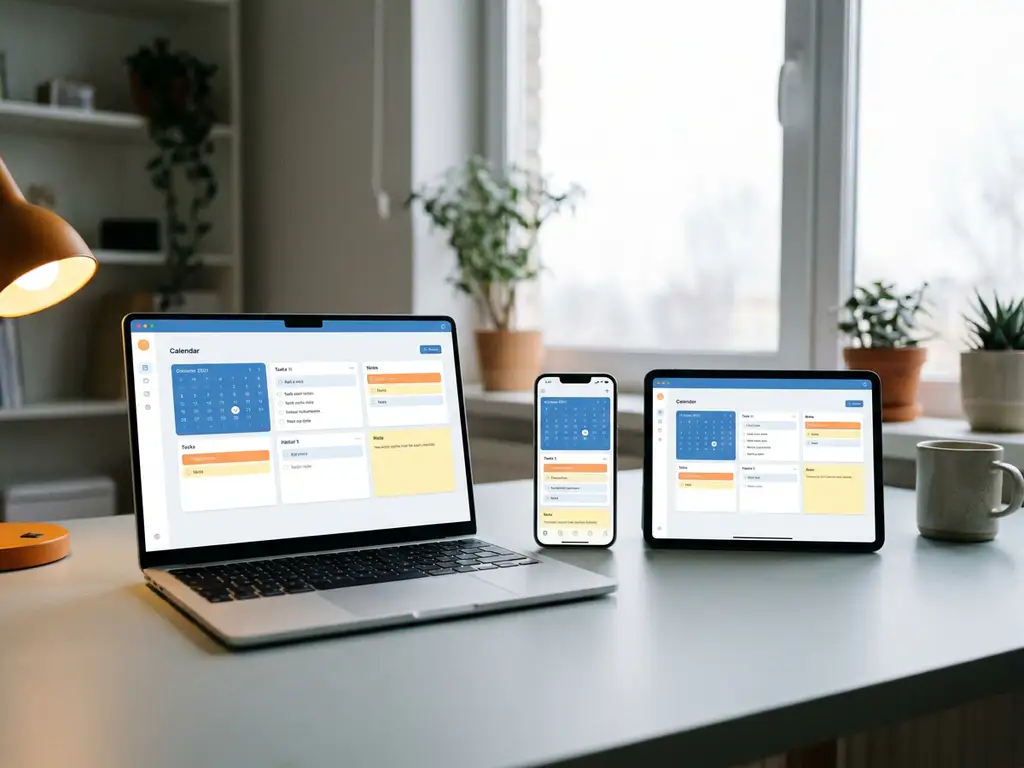
Ja, je kunt Microsoft 365 Business op meerdere apparaten gebruiken. Elke gebruikerslicentie geeft toegang tot de Microsoft 365-apps op maximaal vijf computers of laptops, vijf tablets en vijf smartphones tegelijk. Dit maakt het platform bijzonder geschikt voor medewerkers die zowel op kantoor, thuis als onderweg werken. In dit artikel beantwoorden we de meest gestelde vragen over apparaatlimieten, gedeeld gebruik en licentiebeheer binnen een bedrijfsomgeving.
Hoeveel apparaten mag je koppelen aan één Microsoft 365-licentie?
Aan één Microsoft 365 Business-licentie mag je maximaal vijftien apparaten koppelen: vijf computers of laptops, vijf tablets en vijf smartphones. Op al deze apparaten kun je de volledige Microsoft 365-apps installeren en gebruiken, zoals Outlook, Word, Excel, PowerPoint, Teams, OneDrive en SharePoint.
Deze limiet geldt per gebruiker, niet per organisatie. Elke medewerker met een eigen licentie heeft dus zijn of haar eigen set van vijftien apparaten. In de praktijk betekent dit dat een medewerker zonder problemen een werkcomputer, een thuislaptop en een smartphone kan koppelen aan dezelfde licentie, zonder extra kosten of aparte abonnementen.
Belangrijk om te weten: hoewel je vijftien apparaten kunt koppelen, kun je op maximaal vijf apparaten tegelijk actief ingelogd zijn per apparaatcategorie. De apps zijn volledig functioneel op al deze apparaten, inclusief offline toegang tot documenten.
Welke apparaten tellen mee voor het licentielimiet?
Voor het licentielimiet van Microsoft 365 Business tellen drie categorieën apparaten mee: computers en laptops (Windows en macOS), tablets (waaronder iPad en Android-tablets) en smartphones (iOS en Android). Elk van deze categorieën heeft een apart maximum van vijf apparaten per gebruiker.
De indeling per categorie is praktisch relevant voor bedrijven. Een medewerker die werkt met een Windows-desktop op kantoor, een MacBook thuis, een iPad voor presentaties en een iPhone voor communicatie, valt ruimschoots binnen de limiet. Elk apparaat telt mee in zijn eigen categorie.
Webgebaseerde toegang via office.com telt niet mee voor het apparaatlicentielimiet. Als iemand Microsoft 365 via de browser gebruikt op een extra apparaat, hoeft dat apparaat niet gekoppeld te worden. De webversies van Word, Excel en Outlook zijn functioneel, maar bieden minder mogelijkheden dan de geïnstalleerde apps.
Wat gebeurt er als je de limiet van 5 apparaten overschrijdt?
Als je probeert een zesde computer, tablet of smartphone te koppelen aan één Microsoft 365-licentie, blokkeert Microsoft de installatie niet automatisch. In plaats daarvan vraagt het systeem je om één van de bestaande gekoppelde apparaten te verwijderen voordat het nieuwe apparaat geactiveerd kan worden.
Dit proces verloopt via het Microsoft-accountbeheer. De gebruiker of de beheerder kan inloggen op het accountportaal en daar een overzicht zien van alle gekoppelde apparaten. Vervolgens kun je een apparaat dat je niet meer gebruikt eenvoudig verwijderen, waarna het nieuwe apparaat geactiveerd kan worden.
Het is goed om dit proces proactief te beheren, zeker in organisaties waar medewerkers regelmatig van apparaat wisselen. Oude of niet meer gebruikte apparaten blijven anders staan en kunnen de limiet onnodig bezetten. Regelmatige controle van gekoppelde apparaten voorkomt onnodige blokkades op het moment dat iemand een nieuw apparaat wil activeren.
Kan één licentie door meerdere gebruikers gedeeld worden?
Nee, een Microsoft 365 Business-licentie is persoonsgebonden en mag niet door meerdere gebruikers worden gedeeld. Elke medewerker heeft een eigen account nodig dat gekoppeld is aan een individuele licentie. Het delen van één licentie tussen meerdere personen is in strijd met de gebruiksvoorwaarden van Microsoft.
Dit geldt ook voor situaties waarbij medewerkers op verschillende tijdstippen werken, zoals bij ploegendiensten. Zelfs als twee medewerkers nooit tegelijk ingelogd zijn, vereist Microsoft dat elk persoon zijn of haar eigen licentie heeft. De reden is dat een licentie niet alleen toegang tot de apps regelt, maar ook aan een persoonlijk account is gekoppeld, inclusief mailbox, OneDrive-opslag en instellingen.
Voor organisaties met medewerkers die alleen basisapps nodig hebben, zijn er wel goedkopere licentievormen beschikbaar, zoals Microsoft 365 Business Basic. Deze geven toegang tot de webversies van de apps en diensten zoals Teams, zonder de volledige geïnstalleerde apps. Zo betaal je alleen voor wat een medewerker daadwerkelijk nodig heeft.
Hoe beheer je apparaten en licenties binnen een bedrijfsomgeving?
Apparaten en licenties binnen een bedrijfsomgeving beheer je via het Microsoft 365 Admin Center. Als beheerder kun je hier per gebruiker zien welke licenties zijn toegewezen, welke apparaten zijn gekoppeld en waar eventuele problemen zitten. Dit portaal is de centrale plek voor licentiebeheer in elke organisatie.
Binnen het Admin Center zijn de belangrijkste beheertaken:
- Licenties toewijzen of intrekken bij nieuwe of vertrekkende medewerkers
- Apparaten op afstand verwijderen uit een gebruikersaccount
- Inzicht krijgen in welke licenties actief zijn en welke ongebruikt blijven
- Beveiligingsbeleid instellen voor apparaten via Microsoft Intune
- Gebruikersaccounts aanmaken of verwijderen bij personeelswisselingen
Voor grotere organisaties is het verstandig om Microsoft Intune in te zetten als aanvulling op het Admin Center. Met Intune kun je apparaten centraal beheren, beveiligingsbeleid afdwingen en bij verlies of diefstal van een apparaat de bedrijfsdata op afstand wissen. Dit is met name relevant voor organisaties met hybride werkers of medewerkers die met eigen apparaten werken.
Een veelgemaakte fout in de praktijk is dat licenties van vertrekkende medewerkers niet tijdig worden ingetrokken. Dit kost onnodig geld en kan een beveiligingsrisico vormen als het account nog actief is. Een vast offboardingproces, waarbij het account direct wordt geblokkeerd en de licentie wordt ingetrokken, voorkomt dit.
Hoe XtraConnect helpt met Microsoft 365-licentiebeheer
Licenties bijhouden, apparaten beheren en zorgen dat elke medewerker de juiste toegang heeft: het kost tijd en vraagt om overzicht. Wij nemen dit volledig uit handen, zodat jij je kunt focussen op je eigen werk.
Wat we voor je regelen:
- Beheer van al je Microsoft 365-licenties, inclusief toewijzing bij nieuwe medewerkers en intrekking bij vertrek
- Beveiliging van je Microsoft 365-omgeving, zodat onbevoegde apparaten geen toegang krijgen
- Opslag van data op Nederlandse servers, buiten het bereik van buitenlandse wetgeving zoals de Amerikaanse Cloud Act
- Back-up van al je Microsoft 365-data (Outlook, OneDrive, Teams, SharePoint) op servers in Nederland
- Persoonlijk aanspreekpunt bij vragen over licenties, apparaten of toegang
Wil je weten welke Microsoft 365 Business-opties het beste passen bij jouw organisatie? Neem contact op met ons en we denken graag met je mee. Bekijk ook het volledige dienstenaanbod van XtraConnect voor een compleet overzicht van wat we voor je kunnen betekenen.